YouTube Banner Generator mit KI, aus deinem Kanallink
YouTube Banner erstellen
YouTube Banner erstellen, direkt aus dem Link deines Kanals: ein fertiges Banner, mit deinem Namen im sicheren Bereich, dem Teil des 2560 × 1440 großen Bildes, den jeder Bildschirm zeigt.
Banner gibt es in jedem Tarif, ab $12 im Monat. Du hast schon ein Bild? Der kostenlose Banner-Resizer bringt es auf 2560 × 1440.
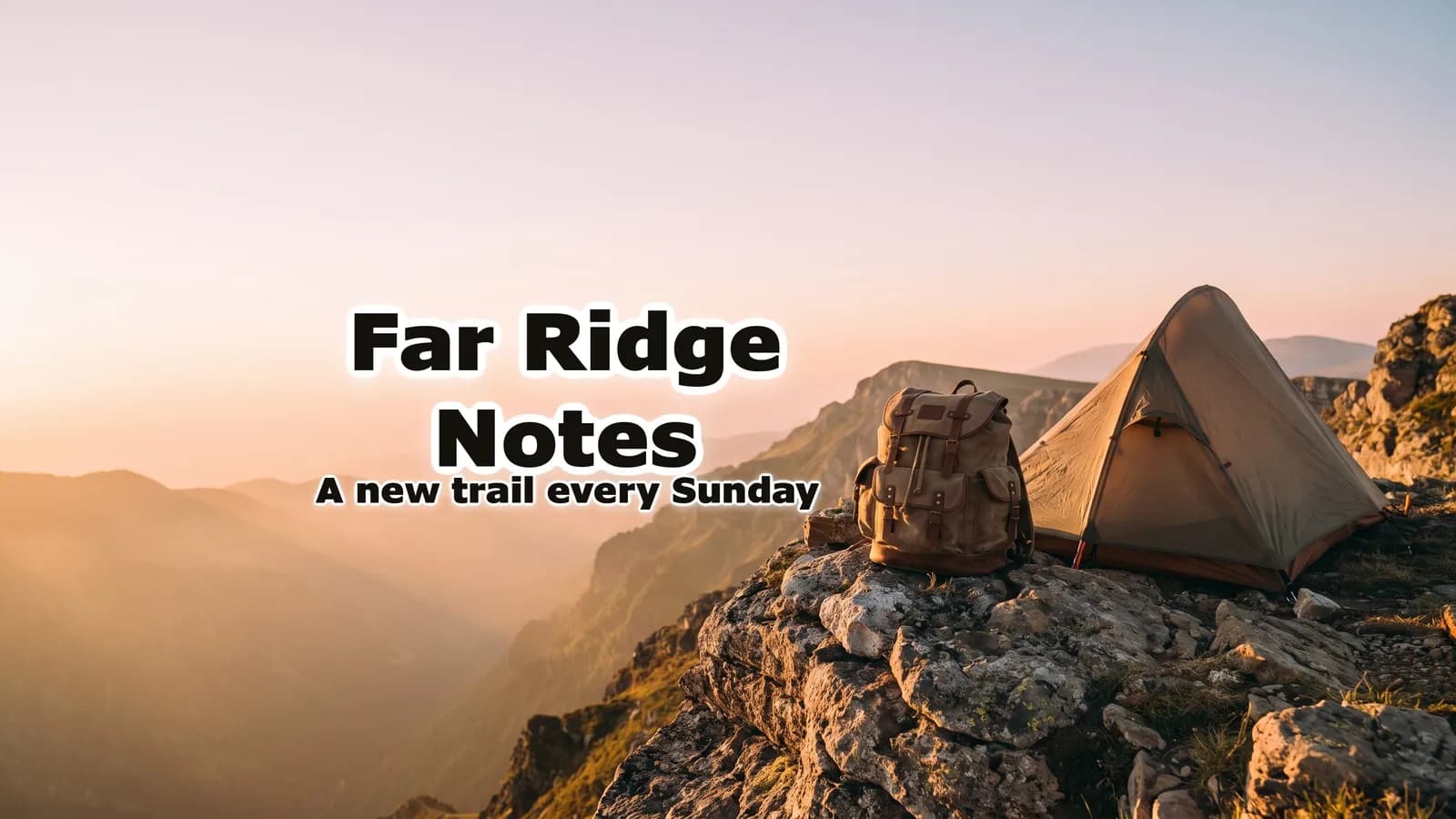
Kurz gesagt, so funktioniert es: Das Bildmodell malt eine Szene für deinen Kanal, ohne ein Wort darin. Dann setzt Code deinen Kanalnamen und eine optionale zweite Zeile, etwa deinen Upload-Rhythmus, in YouTubes zentrierten sicheren Bereich von 1546 × 423, so groß, wie es passt. Die Buchstaben werden in einer Schrift gesetzt, nicht vom Modell gezeichnet, also stehen sie genau so da, wie du sie eingetippt hast, und können nicht aus dem sicheren Bereich rutschen. Du lädst ein JPEG in 2560 × 1440 unter 6 MB herunter, fertig für YouTube Studio. Ein Banner kostet 10 Credits, so viel wie ein Thumbnail.
So funktioniert es
Du bringst den Kanal. Wir machen das Banner.
Das Banner oben, Schritt für Schritt vom Kanal bis zum Download.
Dein Kanal
Kanallink einfügen oder Kanal beschreiben
Aus einem Link (youtube.com/@yourhandle) wird das Briefing aus dem Namen des Kanals, seiner Beschreibung und den Titeln seiner neuesten Videos geschrieben, und der Name ist der des Kanals, Buchstabe für Buchstabe. Ohne Link tippst du den Namen und einen Satz ein. Dieser Kanal wurde so beschrieben: “Solo hiking and wild camping in the mountains, one long trail at a time, filmed on foot.”
Die Szene
Gemalt ohne ein einziges Wort
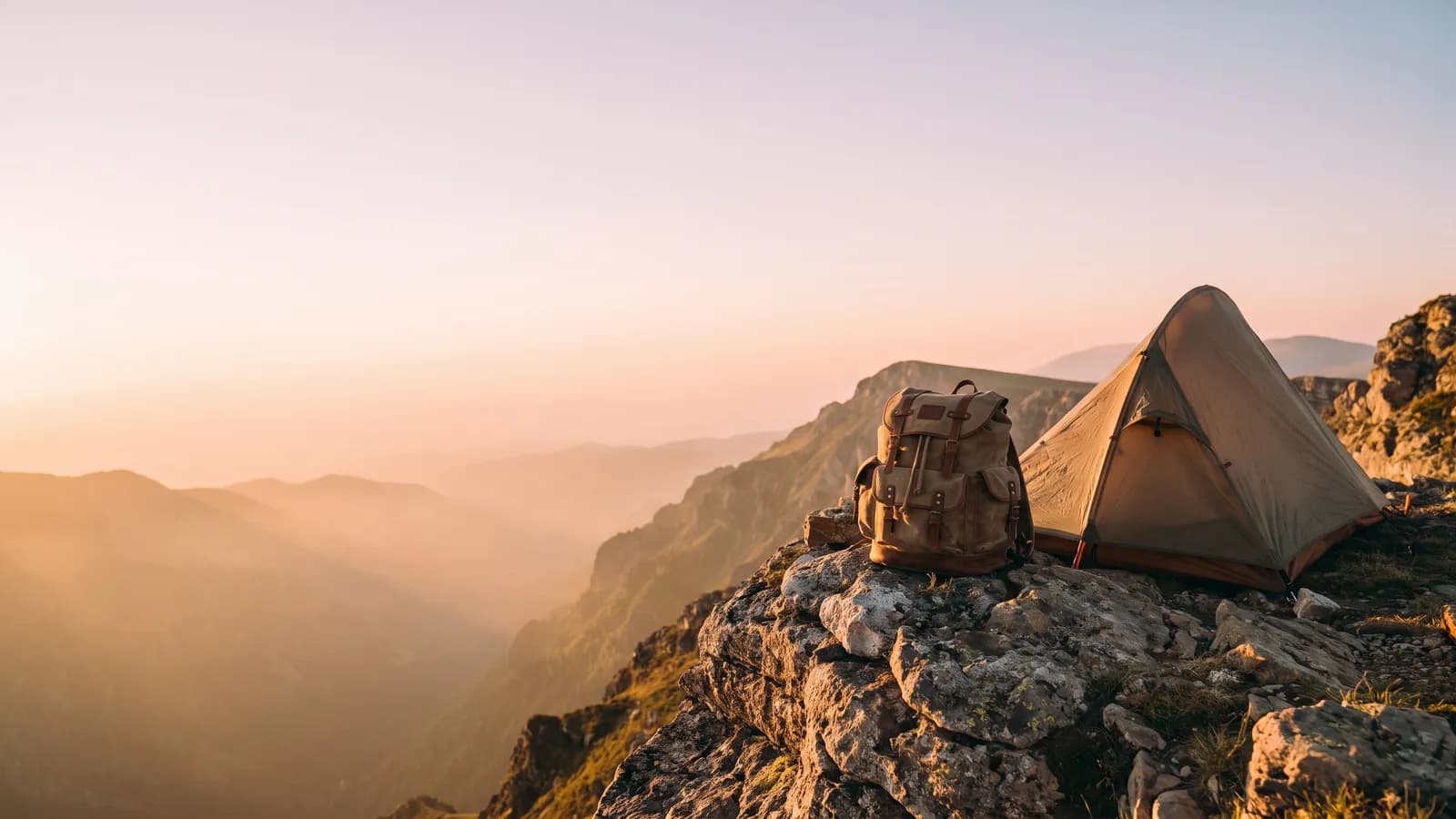
Das Bildmodell malt das ganze 16:9-Bild: das Motiv auf einer Seite, ruhigen Himmel oder weiches Licht auf der anderen, und keine Buchstaben, Logos oder Rahmen. Eine Bildprüfung misst, wo das Motiv gelandet ist, und malt es noch einmal, wenn Buchstaben, ein Rahmen oder eine bekannte Figur aus einem Spiel oder Film hineingerutscht sind.
Der Text
Dein Name, im sicheren Bereich gesetzt
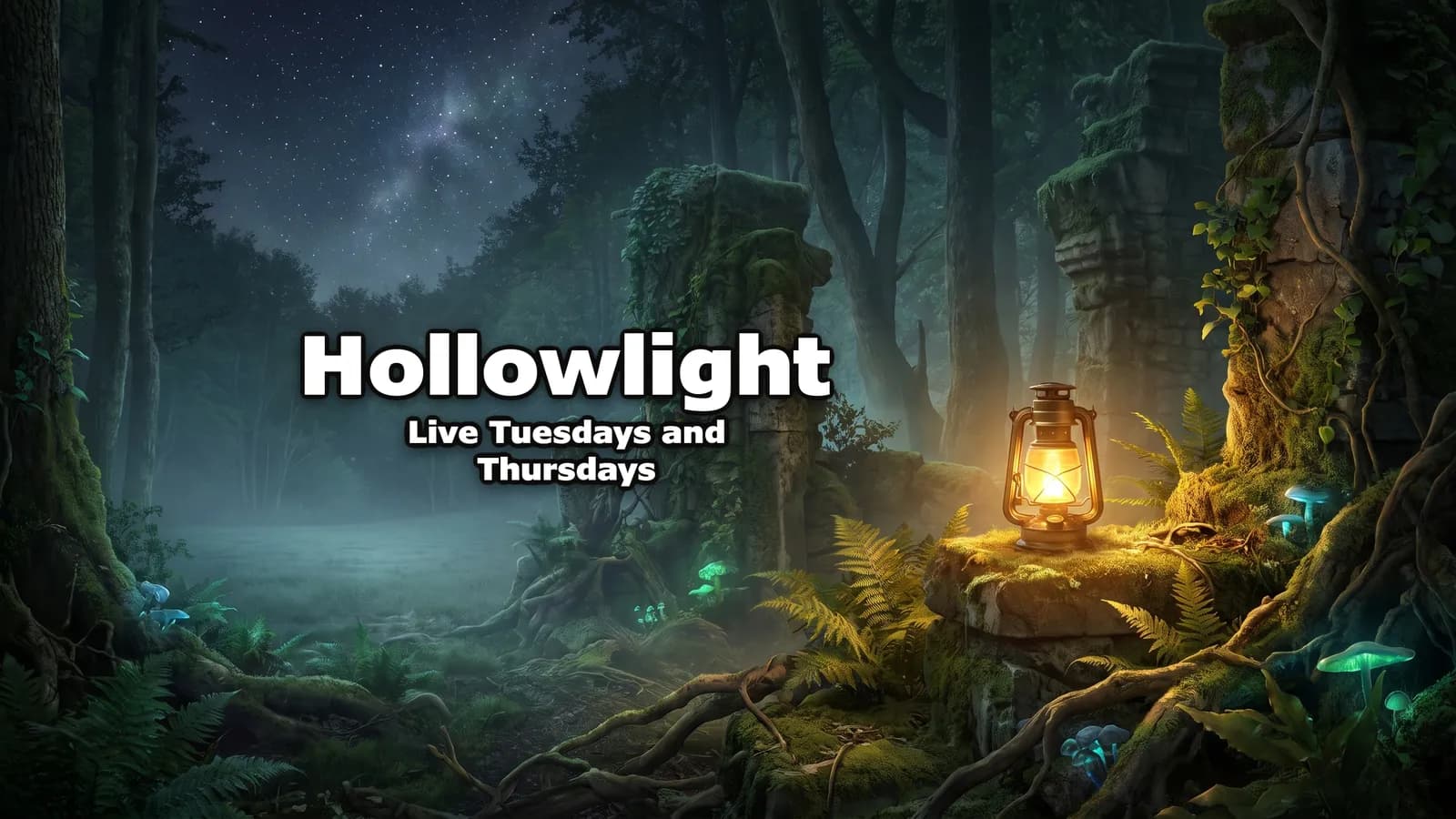
Code setzt den Namen auf die ruhige Seite des sicheren Bereichs, so groß, wie er passt, mit der zweiten Zeile darunter (hier A new trail every Sunday). Kontur und Schatten richten sich nach dem Hintergrund: dunkle Buchstaben mit heller Kontur auf diesem hellen Himmel, helle Buchstaben mit dunkler Kontur auf einer dunklen Szene. Zum Schluss wird der Text noch einmal zurückgelesen.
Dein Banner
Herunterladen oder in einem Satz ändern
Ein JPEG in 2560 × 1440 unter 6 MB, angezeigt mit dem sicheren Bereich und einer Vorschau für TV, Computer und Smartphone. Fast richtig? Sag es in einfachen Worten. „Mach den Namen gelb“ oder „setz den Namen nach rechts“ wird per Code auf derselben Szene neu gemacht; „mach eine Nachtszene daraus“ malt die Szene neu und setzt den Text noch einmal.
Mehr Banner aus demselben Generator

Was jedes Banner erfüllen muss
Fragen zum YouTube Banner Maker
Ratgeber: Kostenlose YouTube Banner Maker im Vergleich · Ratgeber zur YouTube-Bannergröße
Fang bei deinem Kanal an
Das Banner deines Kanals beginnt mit seinem Link.
Jedes Video unter dem Banner braucht trotzdem ein Thumbnail: Der KI-Thumbnail-Maker erstellt es aus dem Link des Videos, und dein erstes ist eine Gratis-Vorschau.
Die Kanäle in den Beispielen sind erfunden; die Banner sind echte, unbearbeitete Ergebnisse dieses Generators.