Generador de banners de YouTube con IA, desde el enlace de tu canal
Crear banner para YouTube
Crear banner para YouTube desde tu propio canal: pega su enlace y recibe un banner de 2560 × 1440 con el nombre de tu canal dentro de la parte que muestran todas las pantallas.
Los banners están en todos los planes, desde $12 al mes. ¿Ya tienes una imagen? El redimensionador de banners gratis la ajusta a 2560 × 1440.
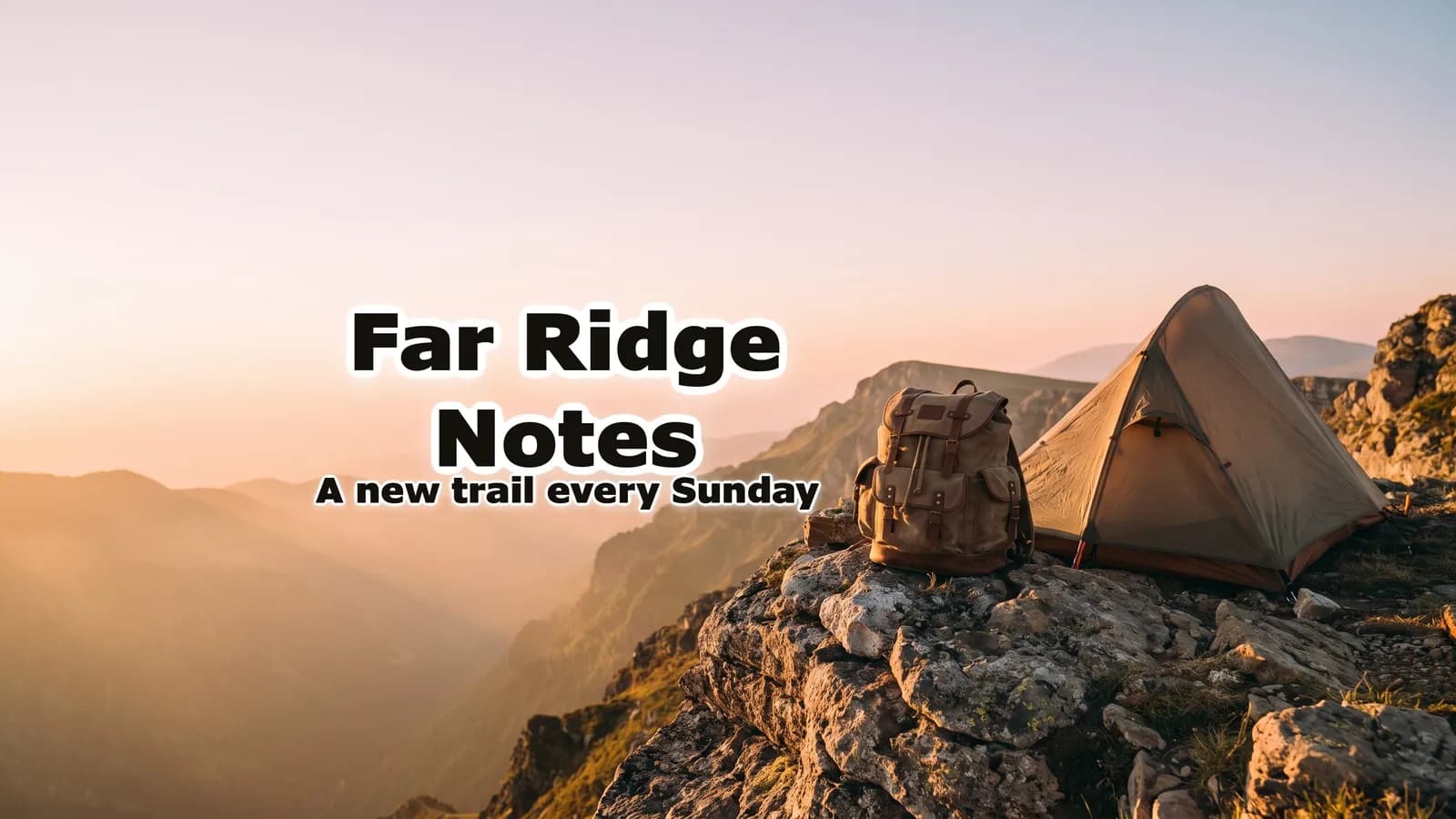
Cómo funciona, en resumen: el modelo de imagen pinta una escena para tu canal sin ninguna palabra. Después, el código coloca el nombre de tu canal, y una segunda línea opcional como tu calendario de subidas, dentro de la zona segura de 1546 × 423 que YouTube deja en el centro, al tamaño más grande que cabe. Las letras se escriben con una fuente, no las dibuja el modelo, así que se leen exactamente como las escribiste y no pueden salirse de la zona segura. Descargas un JPEG de 2560 × 1440 de menos de 6 MB, listo para YouTube Studio. Un banner cuesta 10 créditos, lo mismo que una miniatura.
Cómo funciona
Tú traes el canal. Nosotros hacemos el banner.
El banner de arriba, seguido desde el canal hasta la descarga.
Tu canal
Pega el enlace del canal o descríbelo
Con un enlace (youtube.com/@yourhandle), el brief se escribe a partir del nombre del canal, su descripción y los títulos de sus últimos videos, y el nombre es el del propio canal, letra por letra. Sin enlace, escribes el nombre y una frase. Este se describió así: “Solo hiking and wild camping in the mountains, one long trail at a time, filmed on foot.”
La escena
Pintada sin ninguna palabra
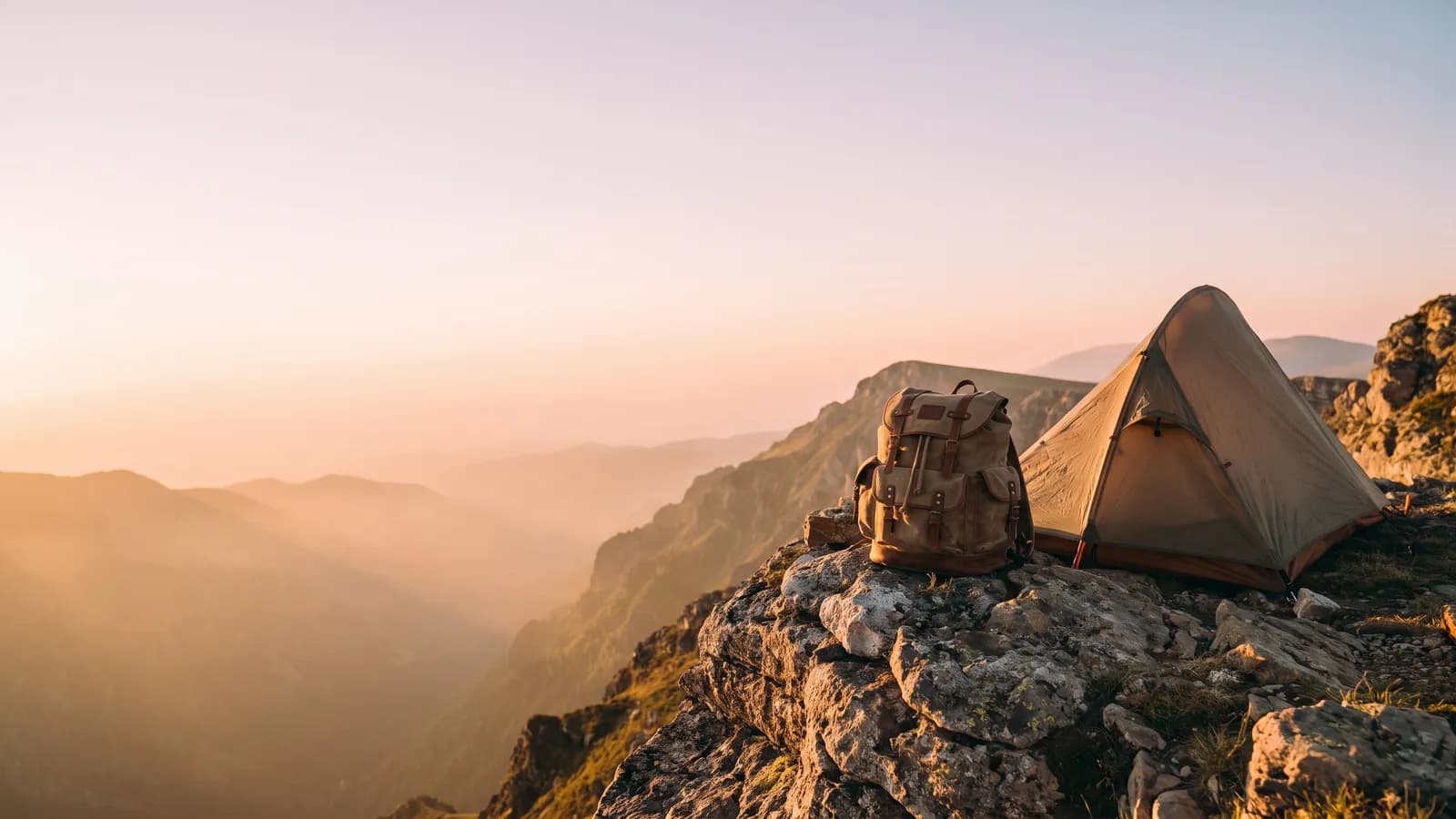
El modelo de imagen pinta toda la imagen 16:9: el sujeto en un lado, cielo tranquilo o luz suave en el otro, y nada de letras, logos ni marcos. Una revisión visual mide dónde quedó el sujeto y vuelve a pintar la escena una vez si se coló alguna letra, un marco o un personaje conocido de un juego o una película.
Las palabras
Tu nombre, dentro de la zona segura
El código coloca el nombre en el lado tranquilo de la zona segura, tan grande como quepa, con la segunda línea debajo (A new trail every Sunday en este caso). El contorno y la sombra se adaptan al fondo: letras oscuras con contorno claro sobre este cielo claro, letras claras con contorno oscuro sobre una escena oscura. Al final, las palabras se vuelven a leer como última revisión.
Tu banner
Descárgalo o cámbialo con una frase
Un JPEG de 2560 × 1440 de menos de 6 MB, con la zona segura y una vista previa en TV, Computadora y Teléfono. ¿Está cerca, pero no del todo? Dilo con palabras simples. "Pon el nombre en amarillo" o "pon el nombre a la derecha" se rehace en código sobre la misma escena; "hazlo de noche" vuelve a pintar la escena y coloca las palabras otra vez.
Más banners del mismo generador
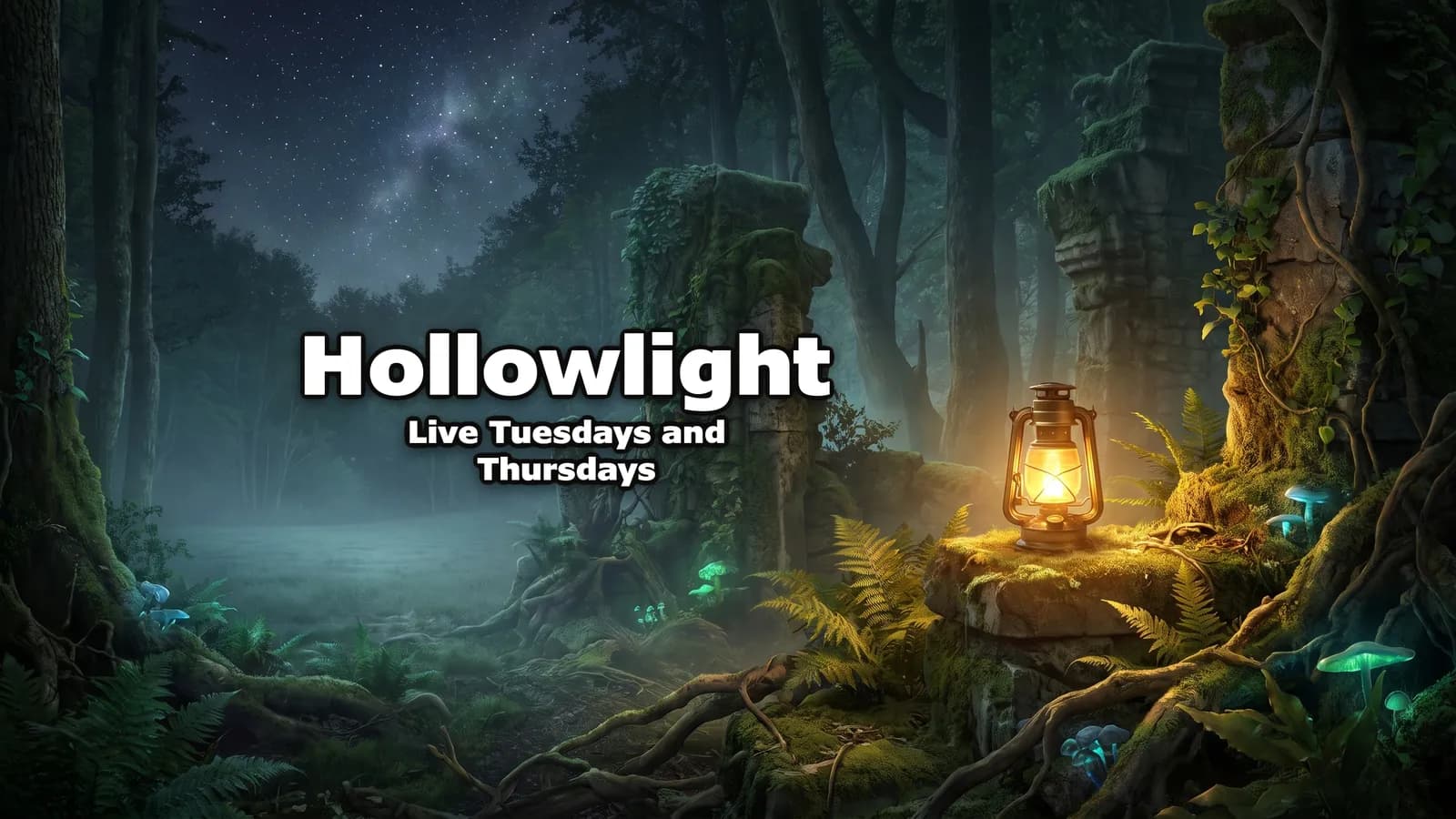
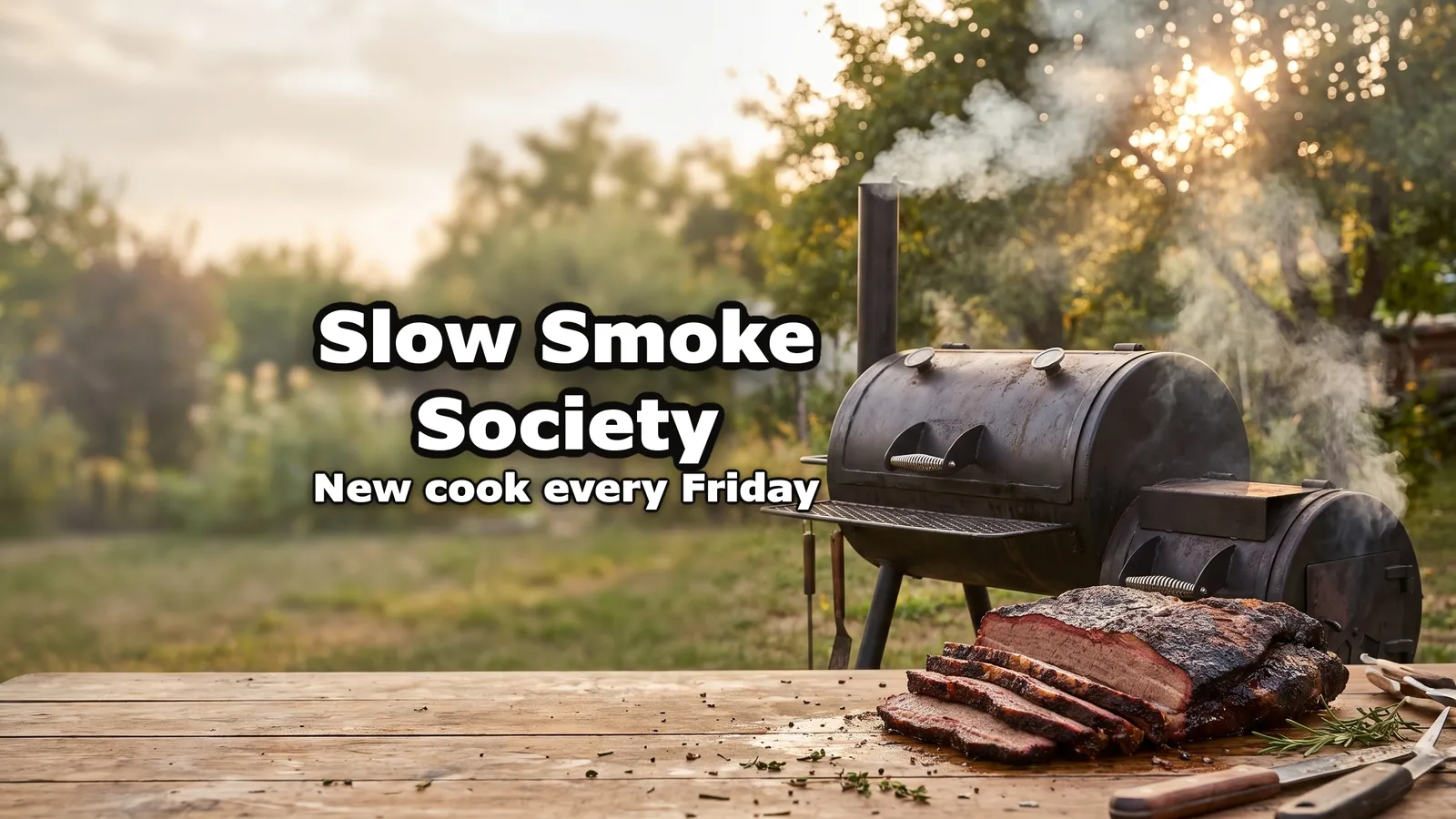
Lo que cada banner tiene que cumplir
Preguntas sobre cómo crear un banner para YouTube
Guías: Creadores de banners de YouTube gratis, comparados · Guía del tamaño del banner de YouTube
Empieza por tu canal
El banner de tu canal empieza con su enlace.
Cada video debajo del banner todavía necesita una miniatura: el creador de miniaturas con IA la escribe a partir del enlace del video, y la primera es una vista previa gratis.
Los canales de los ejemplos son inventados; los banners son resultados reales, sin editar, de este generador.